主题
添加客户
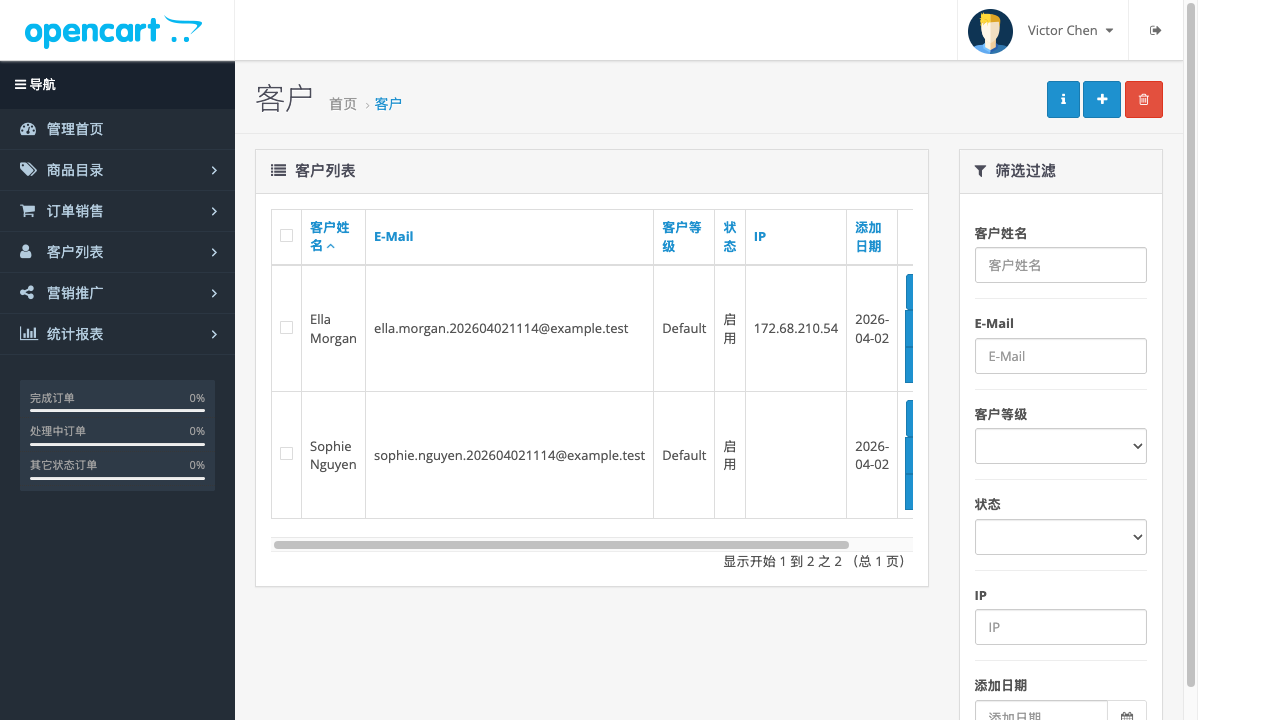
查看客户列表
在左侧菜单点击「客户列表」→「客户」,查看所有已注册客户。
新增客户
第 1 步: 点击右上角绿色「+」按钮,进入新增客户表单。
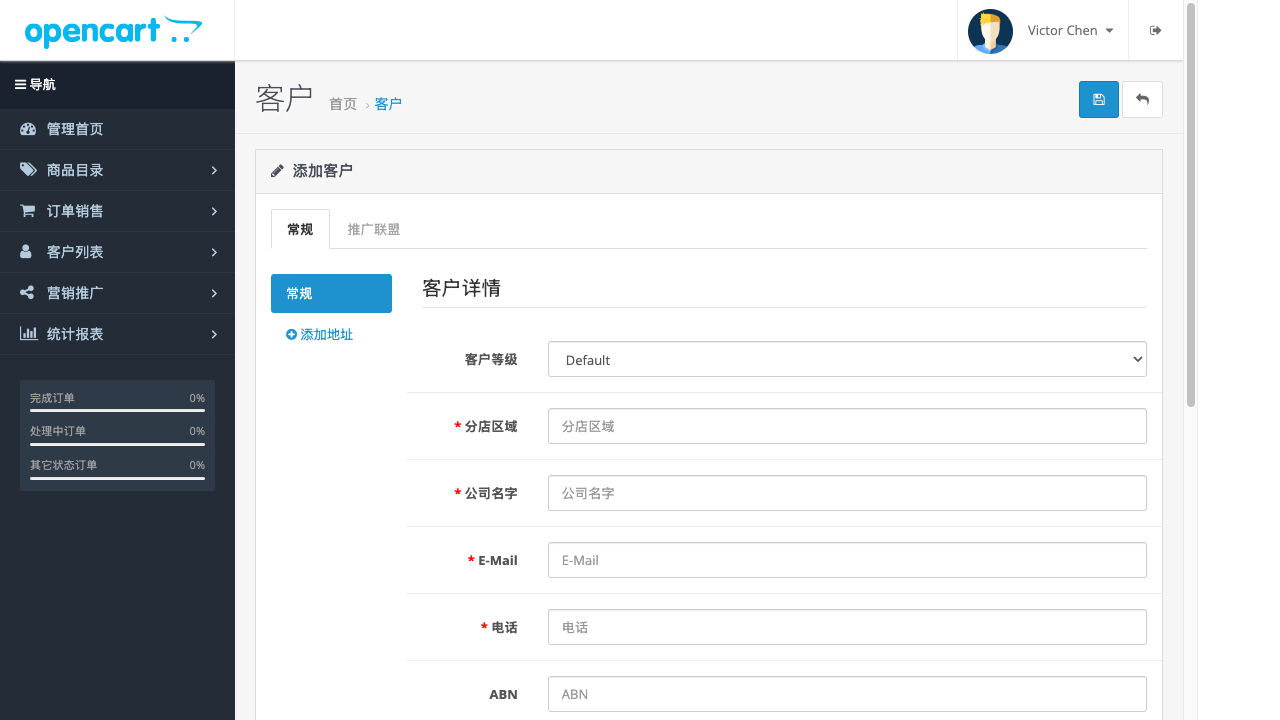
第 2 步:填写客户基本信息
在「常规」标签页填写:
| 字段 | 是否必填 | 说明 |
|---|---|---|
| 名字 | ✅ 必填 | 客户名 |
| 姓氏 | ✅ 必填 | 客户姓 |
| ✅ 必填 | 登录邮箱,必须唯一 | |
| 手机号码 | 选填 | 联系电话 |
| 密码 | ✅ 必填 | 客户登录密码(至少 4 位) |
| 确认密码 | ✅ 必填 | 与密码保持一致 |
| 客户等级 | 选填 | 选择客户所属群组(默认为 Default) |
| 状态 | ✅ 必填 | 选「启用」客户才能正常登录 |
第 3 步:(可选)添加收货地址
点击「地址」标签,填写客户的默认收货地址:
- 地址
- 城市 / 州 / 邮编
- 国家
💡 提前录入地址后,为该客户下订单时系统会自动填充收货信息。
第 4 步: 点击「保存」按钮。
编辑已有客户
在客户列表中,点击客户姓名右侧的蓝色铅笔图标 ✏️ 进入编辑页面。
下一步
👉 导出客户列表