主题
设置促销码(优惠券)
优惠券可在结账时让客户输入兑换码享受折扣。
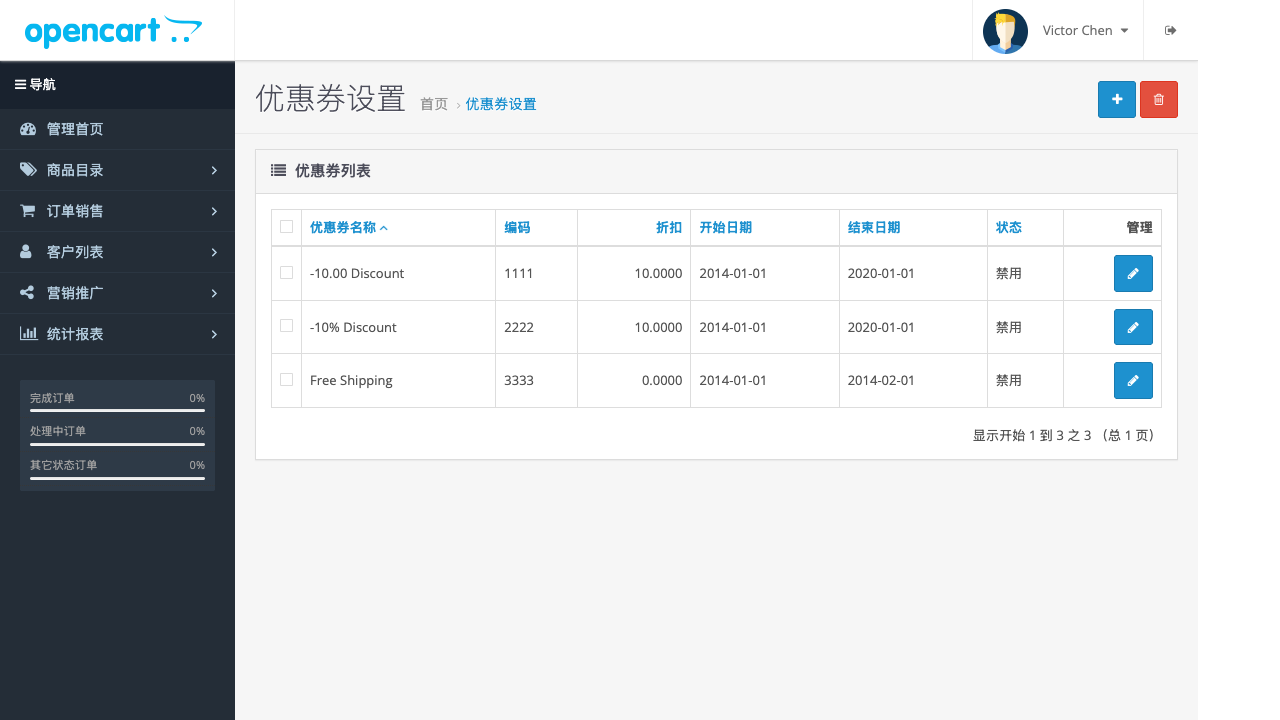
查看优惠券列表
在左侧菜单点击「营销推广」→「优惠券」,查看已有优惠券。
创建新优惠券
第 1 步: 点击右上角绿色「+」按钮,进入新增优惠券表单。
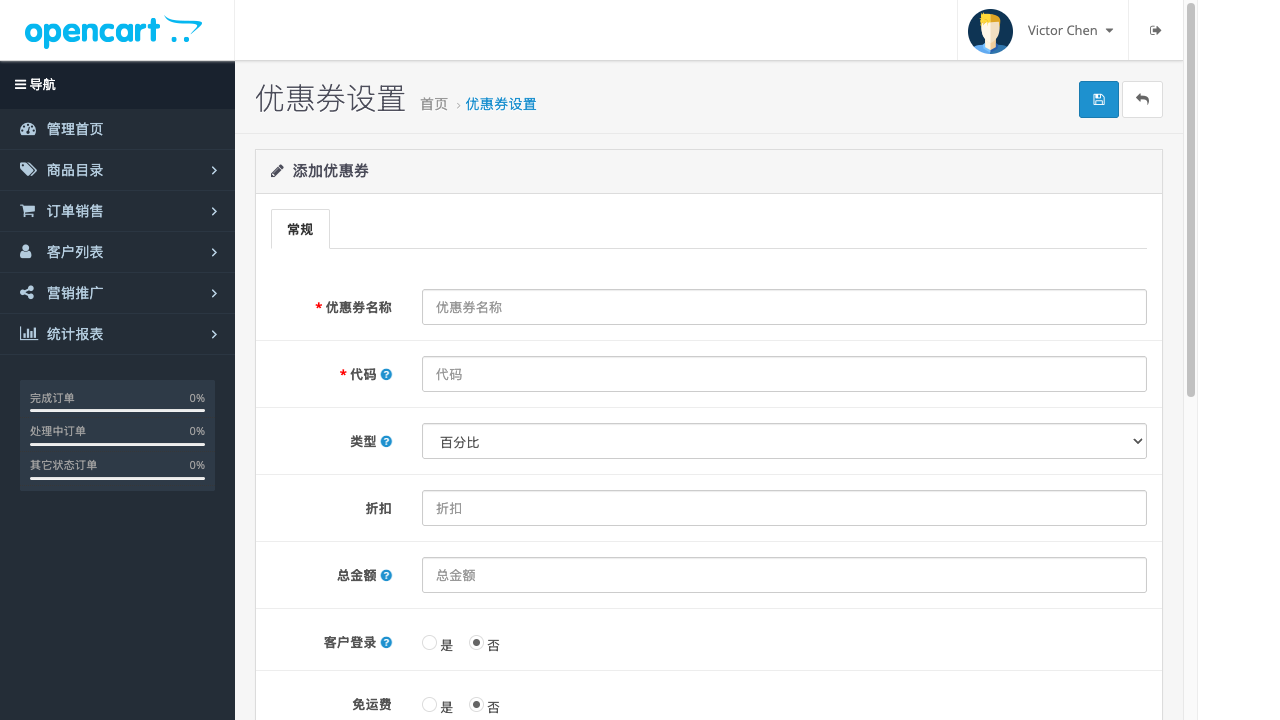
第 2 步:填写优惠券信息
| 字段 | 是否必填 | 说明 |
|---|---|---|
| 优惠券名称 | ✅ 必填 | 内部管理用名称,如「五月折扣」 |
| 代码 | ✅ 必填 | 客户输入的兑换码,如 MAY20 |
| 类型 | ✅ 必填 | 「百分比」或「固定金额」 |
| 折扣 | ✅ 必填 | 填数字,如百分比填 10(即 10% 折扣),固定金额填 5(即减 $5) |
| 总金额 | 选填 | 订单满多少才可使用,留空则无门槛 |
| 客户登录 | 选填 | 是否要求客户登录才能使用 |
| 免运费 | 选填 | 使用该券是否同时免运费 |
| 开始日期 | 选填 | 优惠券生效时间 |
| 结束日期 | 选填 | 优惠券失效时间(留空则长期有效) |
| 优惠券使用次数 | 选填 | 全体客户可使用的总次数 |
| 单客户使用次数 | 选填 | 单个客户最多使用几次 |
| 状态 | ✅ 必填 | 「启用」才能被使用 |
示例:创建一张 9 折优惠券
| 字段 | 填写内容 |
|---|---|
| 优惠券名称 | 会员9折优惠 |
| 代码 | VIP10OFF |
| 类型 | 百分比 |
| 折扣 | 10 |
| 结束日期 | 2026-12-31 |
| 状态 | 启用 |
客户在结账时输入
VIP10OFF,即可享受 9 折优惠。
第 3 步: 点击「保存」按钮。
停用优惠券
在优惠券列表中,点击蓝色铅笔图标 ✏️ 进入编辑,将「状态」改为「禁用」后保存即可。