主题
修改订单
修改已有订单(商品、数量、价格、地址等)使用 Customized Editor,通过订单列表右侧的 ⚡✏️ 按钮进入。
打开 Customized Editor
第 1 步: 在左侧菜单点击「订单销售」→「订单管理」,查看订单列表。
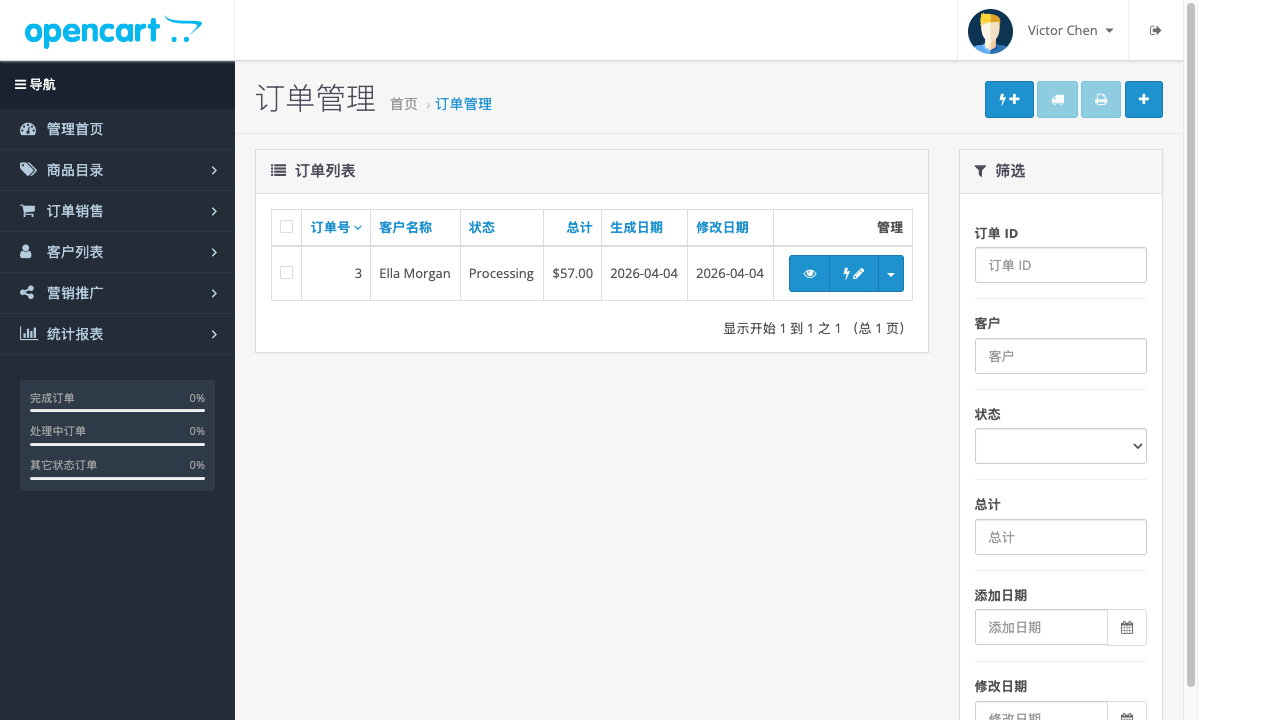
第 2 步: 找到需要修改的订单,点击该行右侧管理栏的 ⚡✏️(闪电+铅笔图标)蓝色按钮。
管理栏三个按钮从左到右:
👁️ 查看详情 | ⚡✏️ Customized Editor | ▼ 更多操作
第 3 步: 进入 Customized Editor 页面,可以修改以下内容:
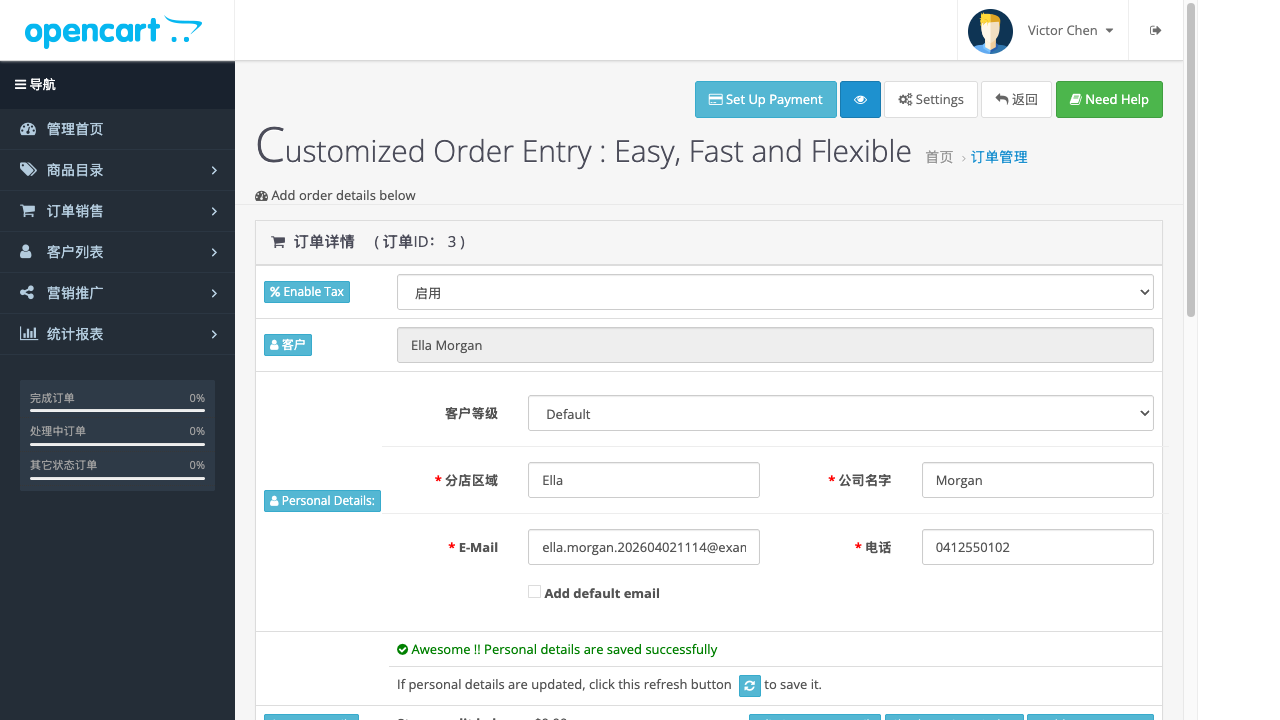
| 区域 | 可操作内容 |
|---|---|
| 客户信息 | 客户等级、联系方式 |
| 编辑订单 | 修改商品数量、单价;删除/添加商品行 |
| 收货地址 | 修改配送地址 |
| 配送方式 | 更换配送方式 |
| 支付方式 | 更换支付方式 |
| 优惠券 | 添加/移除优惠码 |
常用改单操作
修改商品数量或价格
- 在「编辑订单」区块找到商品行
- 直接在「Quantity」(数量)或「New Price」(新价格)字段修改数值
- 点击行右侧的 🔵 刷新按钮保存该行改动
删除商品
点击商品行右侧的 🔴 删除按钮即可移除该商品。
添加商品
点击下方「Add products」按钮,搜索并添加新商品行。
修改订单状态
如只需更新订单状态(如标记已发货),点击管理栏的 👁️ 查看按钮进入订单详情,在底部「订单历史」区域选择新状态并添加记录。
搜索订单
在订单列表右侧筛选面板可按以下条件搜索:
| 筛选条件 | 说明 |
|---|---|
| 订单 ID | 直接输入订单号 |
| 客户 | 模糊搜索客户名 |
| 状态 | 筛选特定状态的订单 |
| 添加/修改日期 | 按日期范围筛选 |